Minggu, 30 Agustus 2015

MACAM MACAM ANTENA JARINGAN

Pengertian Antena dan Macam-macam Antena jaringan


Dibidang elektronika definisi antena adalah “transformator / struktur transmisi antara gelombang terbimbing (saluran transmisi) dengan gelombang ruang bebas atau sebaliknya. Sekarang antena adalah salah satu elemen penting yang harus ada pada sebuah teleskop radio, TV, radar, dan semua alat komunikasi lainnya yang menggunakan sinyal”. Sebuah antena adalah bagian vital dari suatu pemancar atau penerima yang berfungsi untuk menyalurkan sinyal radio ke udara.Bentuk antena bermacam macam sesuai dengan desain, pola penyebaran dan frekuensi dan gain. Panjang antenna secara efektif adalah panjang gelombang frekuensi radio yang dipancarkannya. Antenna setengah gelombang adalah sangat poluler karena mudah dibuat dan mampu memancarkan gelombang radio secara efektif.

Fungsi antena adalah untuk mengubah sinyal listrik menjadi sinyal elektromagnetik, lalu meradiasikannya (Pelepasan energy elektromagnetik ke udara / ruang bebas). Dan sebaliknya, antena juga dapat berfungsi untuk menerima sinyal elektromagnetik (Penerima energy elektromagnetik dari ruang bebas ) dan mengubahnya menjadi sinyal listrik.
Pola radiasi antena adalah plot 3-dimensi distribusi sinyal yang dipancarkan oleh sebuah antena, atau plot 3-dimensi tingkat penerimaan sinyal yang diterima oleh sebuah antena. Pola radiasiantena dibentuk oleh dua buah pola radiasi berdasar bidang irisan, yaitu pola radiasi pada bidang irisan arah elevasi (pola elevasi) dan pola radiasi pada bidang irisan arah azimuth (pola azimuth).
Polarisasi didefinisikan sebagai arah rambat dari medan listrik. Antena dipol memiliki polarisasi linear vertikal Mengenali polarisasi antena amat berguna dalam sistem komunikasi, khususnya untuk mendapatkan efisiensi maksimum pada transmisi sinyal. Berikut adalah macam – macam antenna wifi
1. Antena Grid
Antena ini merupakan salah satu antena wifi yang populer,sudut pola pancaran antena ini lebih fokus pada titik  tertentu sesuai pemasangannya.
komponen penyusunya yaitu : 
 1. reflektor
 2. pole
 3. jumper, fungsinya menghubungkan antena dengan radio.

antena grid ada 2 macam dengan frekunsi yangberbeda yaitu 5,8 Ghz dan 2,4 Ghz
perbedaan terdapat pada polenya.

Macam-macam antena grid

  • Antena Grid Hyperlink 24 dBi (HG2424G-NF)
Antena Grid 24 dBi ini didesain untuk Sistem Komunikasi menggunakan Wireless LAN. Karakteristik antena ini antara lain : High Gain, Jarak Jauh, dan F/B Ratio yang besar.
Antena ini cocok dipergunakan untuk mengatasi kendala komunikasi dan mengirimkan transmisi secara efektif. Terbuat dari Stainless Steel kualitas industri, dan dilapis oleh bahan tahan karat.
Antena ini sangat baik dipergunakan pada berbagai macam lingkungan, seperti di atas gedung, di atas tower, di atas bukit. Setiap antena diuji secara ketat mempergunakan network analysis instrument sebelum dikirimkan.
Spesifikasi
  • Grid TPLink TL-ANT2424B 2.4-2.5GHz 24dB
Antena Grid produksi TPLink dengan kehandalan menyamai Grid produksi Kenbotong dengan harga yang lebih murah. Kualitas bahan bagus dan tebal, bobot lebih berat dari Grid Kengbotong. Range frekwensi 2.4 - 2.5Ghz (support Superchannel 2.5Ghz)

Frequency Range 2.4GHz ~ 2.5GHz
Impedance (Ω) 50
Gain 24dBi
VSWR ≤1.5
Horizontal Beamwidth 14°
Vertical Beamwidth 10°
F/B Ratio
>30dB
Polarization Vertical or Horizontal

Maximum Input Power 100W
Connector N Female
Application Outdoor
Mount Style Pole Mount / Wall Mount
Antenna Dimension 600×1000 mm
Weight 3.5 +/-0.15 KG
Mounting Mast Diameter Ø30~Ø50 mm
Rated Wind Velocity 216 Km/h


  • Antena Grid Kenbotong TDJ-2325 2.4Ghz 24dB (Support Superchannel)
Antena grid ini support SuperChannel (2.3 s/d 2.5GHz) jika dipasangkan dengan AP yang suport SuperChannel.
Connect this Kenbotong Grid Antenna 2.4 GHz 24 dBi to any of your Indoor or Outdoor Wireless Access Points. This 2.4Ghz Grid Antenna works great for connecting two locations wirelessly, sharing data, or using a VoIP wireless link. With the appropriate coax cable you will be able to connect this 2.4GHz antenna to any Minitar, Linksys, Cisco, D-Link, Senao, Zcom or other Wireless Access Point for increased signal strength
Spesifikasi Teknis
Gain: 24dBi, Frequency range: 2300~2500MHz, Polarization: Linear, VSWR: <2, Front back ratio: >30dB, 3dB beamwidth: E-plan 9, H-plan 11, Connector: N-Female, Weight: 5Kg.
  • Antena Grid RMI 2.4GHz 24 dBi (rakitan lokal lisensi Korea)
Antena Grid rakitan lokal (lisensi RMI Korea) yang handal dan ekonomis untuk kebutuhan koneksi wifi Anda. Support berbagai tipe access point 2.4GHz seperti JAHT, Minitar, Linksys, Cisco, D-Link, Senao, Zcom dan lainnya.
Spesifikasi Teknis
Gain: 25 dBi
Type: Grid
Polarization: Linear
Beamwidth Degree: Horizontal: 10, Vertical: 13
VSWR: <=1.3
Frequency: 2400-2485 MHz
Connector: N-female
Size Width: 530mm
Length: 740 mm
Weight: 2500 g
Mount: Mounting hardware fits 35-50 mm mast tubes
Material: Reflector-11mm aluminium
 
2. Antena Sectoral
Antena sectoral hampir mirip dengan antena omnidirectoral,yang juga di gunakan untuk access point to serve a point-to-multi-point (P2MP) links.dapat menampung hingga 5 client.beberapa antena sectoral di buat tegak lurus dan ada juga yang horizontal.aan terdapat pada polenya.
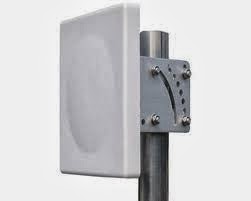
3. Antena Flat
Fungsinya sama seperti antena grid yaitu memfokuskan ke satu titik.antena ini hanya di gunakan untuk jarak yang dekat dan tidak untuk jarak yang   jauh,karena frequency nya kecil.
4. Antena Rocket
Fungsi nya point-to-point memiliki jangkauan sinyal yang jauh,produk wireless ubiquiti.menggunakan radio rocket M5,cara settinganya menggunakan browser.
Antena Rocket 30 dBi 5,8 Ghz.
5. Antena Omnidirectional
Antena omnidirectoral  yaitu jenis antena yang memiliki pola pemancaran sinyal ke segala arah dengan daya sama,untuk menghasilkan cakupan area yang luas, antena  dengan daya sistem yang memancar secara seragam dalam satu pesawat dengan bentuk pola arahan dalam bidang tegak lurus. Antena ini akan melayani atau hanya memberi pancaran sinyal pada sekelilingnya atau 360 derajat. Antena Omnidirectional.
6. Antena Omni Slotted Maveguide
Antena omni slotted maveguide ini merupakan salah satu antena omnidirectoral untuk memancarkan sinyal wireless LAN 2,4 Ghz,dengan polarisasi horizontal.memiliki kemampuan yang sangat bagus dan mampu meningkatkan jangkauan yang lebih jauh.
7. Antena Parabolic
Antena Parabolik (Solid Disc) : memiliki fungsi dan frekuansi yang sama dengan antena grid, tetapi antena ini memiliki jangkauan lebih jauh dan lebih fokus  dibandingkan antena Grid. Antena Solid Disc biasanya digunakan untuk aplikasi point to point jarak jauh.
8. Antena Wajanbolic
Jenis antenna ini sering digunakan di sisi client pada jaringan RT/RW-net, jaringan ini sudah di legalkan oleh pemerintah pada tahun 2005, untuk akses jaringan ini kita memerlukan perangkat keras berupa Akses point, WLAN, dan juga USB wi-fi yang bekerja pada frekwensi 2,4 Ghz. Antena wajan bolik dapat digunakan untuk memperkuat sinyal Hotspot (seperti Mall, Kampus, Kafe, Pusat kota atau tempat yang menyediakan "FREE HOTSPOT/HOTSPOT AREA") dengan jangkauan Hotspot s/d 1 km ( tanpa halangan seperti gedung tingkat atau kondisi geografis).
9. Antena Yagi
 Antena Yagi adalah jenis antena radio atau televisi yang diciptakan oleh Hidetsugu Yagi. Antena ini dilengkapi dengan pengarah dan pemantul yang berbentuk batang.
Antenna Yagi terdiri dari tiga bagian, yaitu:
Driven adalah titik catu dari kabel antenna, biasanya panjang fisik driven adalah setengah panjang gelombang dari frekuensi radio yang dipancarkan atau diterima. Reflektor adalah bagian belakang antenna yang berfungsi sebagai pemantul sinyal,dengan panjang fisik lebih panjang daripada driven.Director adalah bagian pengarah antena, ukurannya sedikit lebih pendek daripada driven.


Bila kita ingin memasang antena,otomatis kita harus memanjat/menaiki tower.
berikut cara-cara memanjat tower yang baik dan benar :
  1.   pertama,lakukan pemanasan terlebih dahulu.Hal ini bertujuan supaya tidak    mengalami kram saat berada di atas.
  2.  persiapkan peralatan yang akan di gunakan seperti,sabuk pengaman dan kunci tang
  3. Saat memanjat,jangan menarik badan ke belakang supaya tidak membuat tower goyang,lebih baik badan harus lurus.
  4. apabila kita lelah/capek saat memanjat,kita di anjurkan beristirahat yang biasa disebut "parkir".
  5. Cara berpegangan yaitu berpegangan pada siku-siku tower.
 
  • Berikut cara parkir yang benar :
kita harus mengunci posisi kaki dan tangan supaya tidak jatuh saat berdiri di tower entah untuk memasang antena ataupun untuk menguncikan sabuk pengaman pada tower.jika kita sudah mengunci sabuk pada tower maka kita bisa melepaskan tangan dan kaki dari tower lalu posisi kita menjepit tower.
 
  • cara mengunci posisi kaki :

misalkan kita akan mengunci kaki kanan,pertama kaki kanan harus berada satu tingkat di atas kaki kiri. Lalu masukkan kaki kanan pada celah tower lewat samping.


  • cara mengunci posisi tangan :

misalkan kita akan mengunci tangan kanan. Pertama masukkan tangan kanan pada celah tower lewat depan,posisi tangan sama seperti saat melakukan panco dengan telapak tangan berpegangan pada tower.
 
  • cara menguncikan sabuk pengaman pada tower

misalkan kita akan mengunci sabuk kanan. Pertama kita harus mengunci posisi kaki dan tangan kiri,kemudian gunakan ibu jari tangan kanan untuk membuka kuncian sabuk. Setelah itu kaitkan sabuk pada tower,lalu kuncikan lagi menggunakan ibu jari.
 
SELAMAT MEBACA
SEMOGA BERMANFAAT

KUMPULAN PROGAM LINUX

Pada kesenpatan kali ini saya akan memberikan penjelasan mengenai perintah-perintah dasar di linux dan sering digunan para penguna sistem operasi linux, bagi teman-teman yang ingin bergelut di dunia opensources.saya mencoba mempermudah teman-teman dengan memperikan penjelasan di setiap perintah-perintah di linux....

Kumpulan Perintah Dasar Di Terminal Linux


 Pada zaman yang modern seperti saat ini siapa yang tidak mengenal sistem operasi yang berbasis Linux, mengingat sistem operasi ini free alias gratis sehingga banyak orang yang suka akan keberadaan Linux, selain itu juga tingkat keamanan Linux lebih secure/aman untuk digunakan dalam sebuah jaringan internet, tidak seperti sistem operasi Windows sebagai contoh kecil saja adalah perbedaan pada portnya (pintu masuk), kalau pada Windows port-port tersebut sudah otomatis terbuka tanpa user menginstalasinya terlebih dahulu, lain halnya pada linux port-port nya selalu tertutup dan akan terbuka seandainya user/admin sengaja membukanya, dengan demikian akan menyulitkan para peretas dunia maya/pentester jaringan untuk menembus port yang berbasis linux.
Namun kesulitan yang sekarang dialami oleh para pemula penggguna linux akan disulitkan dengan berbagai macam perintah-perintah di linux yang sedikit asing dibandingkan pada command prompt, namun saya akan memberikan sedikit informasi tentang berbagai macam perintah dasar yang ada di linux, yang akan di paparkan di bawah ini;


A
adduser   = Tambah pengguna ke sistem
addgroup = Tambah grup ke sistem
alias = Buat sebuah alias
apropos = Cari Bantuan halaman manual (man-k)
apt-get = Cari dan menginstal paket perangkat lunak (Debian)
aspell = Pemeriksa Ejaan
awk = Cari dan Ganti teks, database sort / validate / index

B
basename = Strip direktori dan akhiran dari nama file
bash = GNU Bourne-Again Shell
bc = Arbitrary bahasa kalkulator presisi
bg = Kirim ke latar belakang
break = Keluar dari sebuah loop
builtin = Jalankan shell builtin
bzip2 = Compress atau dekompresi file bernama (s)

C
cal = Tampilkan kalender
case = kondisional melakukan perintah
cat = Menampilkan isi file
cd = Mengganti Directori
cfdisk = Tabel partisi manipulator untuk Linux
chgrp = Mengubah kepemilikan grup
chmod = Mengubah izin akses
chown = Mengubah pemilik file dan grup
chroot = Jalankan perintah dengan direktori root yang berbeda
chkconfig = Sistem layanan (runlevel)
cksum = Cetak byte CRC checksum dan menghitung
clear = Hapus layar terminal
cmp = Membandingkan dua file
comm = Bandingkan dua file diurutkan baris demi baris
command = Jalankan perintah – shell mengabaikan fungsi
continue = Resume iterasi berikutnya dari suatu loop
cp = Menyalin satu atau lebih file ke lokasi lain
cron = Daemon menjalankan perintah yang dijadwalkan
crontab = Jadwalkan perintah untuk menjalankan di lain waktu
csplit = Split file ke dalam konteks – potongan ditentukan
cut = membagi file menjadi beberapa bagian

D
date = Menampilkan atau mengubah tanggal & waktu
dc = Desk Kalkulator
dd = Mengkonversi dan menyalin file, menulis header disk, boot record
ddrescue = Alat untuk memperbaiki data
declare = Deklarasikan variabel dan memberi mereka atribut
df = Tampilkan ruang disk
diff = Tampilkan perbedaan antara dua file
diff3 = Tampilkan perbedaan di antara tiga file
menggali = DNS lookup
dir = Daftar isi direktori singkat
dircolors = Warna setup untuk `ls ‘
dirname = Convert semua pathname ke beberapa path
dirs = Tampilkan daftar direktori yang diingat
dmesg = Mencetak pesan-pesan kernel & driver
du = Perkiraan penggunaan kapasitas file


E
echo = Tampilkan pesan di layar
egrep = Cari file untuk baris yang sesuai dengan ekspresi yang diperpanjang
eject = Mengeluarkan media removable
enable = Mengaktifkan dan menonaktifkan perintah shell builtin
env = Environment variabel
ethtool = Pengaturan kartu Ethernet
eval = Evaluasi beberapa perintah / argumen
exec = Menjalankan perintah
exit = Keluar dari shell
expect = mengotomatiskan aplikasi yang bebas diakses melalui terminal
expand = Convert tab ke spasi
eksport = Set variabel lingkungan
expr = Evaluasi ekspresi

F
false = Tidak melakukan apa-apa, tidak berhasil
fdformat = Tingkat rendah format sebuah floppy disk
fdisk = tabel partisi manipulator untuk Linux
fg = Kirim pekerjaan untuk foreground
fgrep = Cari file untuk baris yang cocok dengan string yang tetap
file = Tentukan jenis file
find = Cari file yang memenuhi kriteria yang diinginkan
fmt = Format ulang tipe teks
fold = Wrap teks agar sesuai dengan lebar tertentu.
for = Memperluas kata-kata, dan menjalankan perintah
format = Format disk atau kaset
free = Tampilkan penggunaan memori
fsck = Memeriksa dan memperbaiki sistem File konsistensi
ftp = File Transfer Protocol
fungsi =  Tentukan fungsi macro
fuser = Identifikasi / memutuskan proses yang sedang mengakses file

G
gawk = Cari dan Ganti teks dalam file
getopts = Menguraikan parameter sesuai posisi
grep = Cari file untuk baris yang cocok dengan pola tertentu
group = Cetak nama grup pada pengguna
gzip = Compress atau dekompresi nama file

H
hash = Mengingat  seluruh pathname dari sebuah nama argumen
head = Output bagian pertama dari file
help = Tampilkan bantuan untuk perintah built-in
history = Perintah history
hostname = Cetak atau mengatur nama sistem

I
id = Cetak user dan grup id
if = melakukan perintah kondisional
ifconfig = Konfigurasi antarmuka jaringan
ifdown = Menghentikan antarmuka jaringan
ifup = Memulai antarmuka jaringan keatas
import = Menangkap layar server  X dan menyimpan sebuah gambar ke file
install = Menyalin file dan mengatur atribut

J
join = gabung garis pada field umum

K
kill = Memberhentikan proses yang sedang berjalan
killall = Memberhentikan proses oleh nama

L
less = Tampilan output satu layar pada satu waktu
let = Melakukan aritmatika pada variabel shell
ln = Membuat hubungan antara file
local = Membuat variabel
locate = Cari file
logname = Cetak nama login
logout = Keluar dari sebuah login shell
look = Tampilan baris yang dimulai dengan string tertentu
lpc = Program Kontrol  jalur printer
lpr = Off line print
lprint = Mencetak  file / Print file
lprintd = Abort pekerjaan print
lprintq = Daftar antrian print
lprm = Hapus pekerjaan dari antrian print
ls = List informasi tentang file
lsof  = List membuka file


M
make = Sekelompok Kompilasi ulang dari program
man = Bantuan manual
mkdir = Membuat folder baru
mkfifo = Membuat FIFOs (bernama pipa)
mkisofs = Buat hybrid ISO9660/JOLIET/HFS filesystem
mknod = Membuat blok atau karakter file khusus
more = Tampilan output satu layar pada satu waktu
mount  = Mount  file system
mtools = Memanipulasi file MS-DOS
mv = Memindahkan atau mengubah nama file atau direktori
mmv = Pindahkan massa dan mengubah nama (file)

N
netstat = Informasi Jaringan
nice = Mengatur prioritas perintah atau pekerjaan
nl = Nomor baris dan menulis file
nohup = Jalankan perintah kebal terhadap hangups
nslookup = Query Internet menyebut server secara interaktip

O
open = membuka file dalam aplikasi default
op = Operator akses

P
passwd Memodifikasi password user
paste = Menggabungkan baris file
pathchk  = Periksa nama file portabilitas
ping = Test sambungan jaringan
pkill = memberhentikan proses running
popd = Mengembalikan nilai sebelumnya dari direktori sekarang
pr  = Siapkan file untuk dicetak /print
printcap = kemampuan pencetak Database
printenv = Cetak variabel lingkungan
printf  = Format dan mencetak data
ps = Status Proses
pushd = Simpan dan kemudian mengubah direktori sekarang
pwd = Cetak direktori kerja

Q
quota = Tampikan penggunaan disk dan membatasinya
quotacheck  = Meneliti sistem file untuk penggunaan disk
quotactl = Set kuota disk

R
ram =  perangkat disk ram
rcp = Salin file antara dua mesin
read = Membaca baris dari standar input
readarray = Baca dari stdin ke variabel array
readonly  = Menandai variabel / fungsi sebagai readonly
reboot = Reboot sistem
rename = Ubah nama file
renice = Ubah prioritas dari proses yang berjalan
remsync = Sinkronisasi remote file melalui email
return = Keluar fungsi shell
rev = Membalikkan baris dari sebuah file
rm = Menghapus file
rmdir = Remove folder
rsync = Remote file copy (Synchronize file pohon)

S
screen = Multiplex terminal, run remote shells via ssh
scp = Secure copy (remote file copy)
sdiff  = Menggabungkan dua file secara interaktif
sed = Stream Editor
select = Menerima input keyboard
seq = Print urutan numeric
set = Memanipulasi variabel shell dan fungsi
sftp = Secure File Transfer Program
shift = Pergeseran parameter posisi
shopt = Pilihan shell
shutdown = Shutdown atau restart linux
sleep = Delay/penundaan untuk jangka waktu tertentu
slocate = Cari file
sort = Mengurutkan file teks
source = Jalankan perintah dari file `.”
split = Split file ke dalam fixed-potong
ssh = Secure Shell client (remote login program)
strace = Trace sistem panggilan dan sinyal
su = Gantikan identitas pengguna
sudo = Jalankan perintah sebagai user lain
sum = Mencetak checksum untuk file
symlink  = Buatlah nama baru untuk file
sync = Sinkronisasi data pada disk dengan memori

T
tail = Output bagian terakhir file
tar = Tape Archiver
tee = Redirect output ke beberapa file
test = Evaluasi ekspresi kondisional
time = Program Mengukur waktu running
times = User dan sistem waktu
touch = Ubah file timestamps
top = Daftar proses yang berjalan pada sistem
traceroute = Trace Route to Host
trap = Jalankan perintah ketika sebuah sinyal adalah set (Bourne)
tr = Translate, squeeze, dan / atau menghapus karakter
true = Tidak melakukan apapun, berhasil
tsort = Topologi sort
tty = Print filename dari terminal pada stdin
type = menjelaskan perintah

U
ulimit  = Batasi pengguna resources (sumber daya)
umask = Para pengguna menciptakan file tersembunyi
umount = Unmount (tidak menaiki) perangkat
unalias = Hapus alias
uname = Informasi sistem print
unexpand = Convert spasi untuk tab
Uniq = Uniquify file
unit = Mengkonversi unit dari satu skala ke yang lain
unset = Hapus variabel atau nama fungsi
unshar = Uraikan catatan arsip shell
until = Mengeksekusi perintah (sampai error)
useradd = Membuat akun user baru
usermod = Memodifikasi  akun user
users = Daftar para pengguna yang sekarang ini login
uuencode = Encode file biner
uudecode = Decode file yang dibuat oleh uuencode

V
v = Daftar isi direktori Verbosely ( `ls-l-b ‘)
vdir = Daftar isi direktori Verbosely ( `ls-l-b ‘)
vi = Text Editor
vmstat = Laporan statistik memori virtual

W
watch = Mengeksekusi / menampilkan sebuah program secara berkala
wc = Cetak byte, kata, dan baris menghitung
whereis = Cari pengguna $ path, halaman manual dan file source untuk program
which = Cari pengguna $ path untuk file program
while = Jalankan perintah
who = Cetak semua nama pengguna yang sedang log in
whoami = Cetak pengguna saat ini dan nama id ( `id-un ‘)
wget = Ambil halaman web atau file melalui HTTP, HTTPS atau FTP
write = Mengirim pesan ke pengguna lain

X
xargs = Jalankan utility, melewati daftar argumen yang dibangun

Y
yes = Cetak string sampai di interrupt
.  = Skrip menjalankan perintah shell yang sekarang

CARA MENGINSTAL UBUNTU

Baiklah kali saya memposting mengeni linux Ubuntu kebetulan banya teman-teman yang nanya, Gimanah sih install linux Ubntu dual boot dengan Windows 7. baiklah tidak usah berlama-lama mungkin sobat sudah penasaran mau pasang linux Ubuntu di laptopnya. dan bagi sobat yang belum mempunyai iso ubuntu 12.10 silahkan Download disini.
Cara Install Ubuntu 12.10 Dual Boot Dengan Windows
Baiklah masukkan CD yang berisi file ISO ubuntu kemudian booting setelah selesai akan mucul desktop ubuntu kemudian sobat klik 2x pada Sourcat yang yang bernama install jika jalan di atas benar maka akan muncul gambar seperi di bawah ini....
Cara Install Ubuntu 12.10 Dual Boot Dengan Windows
kemudain sobat memilih bahasa yang akan di gunakan, setelah memilih bahasa lalu klik "Install Ubuntu" maka akan tampil gambar seperi di bawah...
Cara Install Ubuntu 12.10 Dual Boot Dengan Windows
Centang kedua kotak, ini tujuannya untuk menginstal semua pembaruan ketika menginstal, yaitu pembaruan seperti, Music Player, Video Player dll, karena defaultnya ubuntu gak ada music playernya, jadi harus update sendiri lewat ubuntu software center.
Anda juga harus memiliki minimal 4.5GB ruang kosong yang tersedia, jika tidak maka Anda tidak dapat dilanjutkan. jika di centang(untuk pembaruan) harus tersambung dengan internet, tapi jika gak ada koneksi, tidak dicentang juga gak papa. tetapi Anda tidak akan bisa mendapatkan update, atau sembarang paket bahasa yang mungkin anda butuhkan. kemudian klik "continue" maka akan tampil gamabar seperti di bawah ini....
Cara Install Ubuntu 12.10 Dual Boot Dengan Windows
Setelah itu akan tampil 3 pilhan yang dimana:
- erase ubuntu precise and reinstall, yaitu menghapus dan menginstal ulang ubuntu yang tepat maksudnya pada bagian ini akan meghilangkan OS yang sebelumnya dan menggati dengan ubuntu.
-Erase everything and reinstall, yaitu Menghapus segala sesuatu dan menginstal ulang maksudnya disini kita akan memformat seluruh hardisk dan memsang ubuntu.
-Something Else, yaitu sesuatu yang lain maksudnya disini kiat akan mengatur secara manula partisi hardiks
Karena pada kali ini kiat aka melakukan install dual Boot dengan Windows7 maka sobat pilih di bagian paling bawah, dan jika benar maka akan tampil gambar seperi di bawah ini...
Cara Install Ubuntu 12.10 Dual Boot Dengan Windows
kemudian sobat tinggal delete parisi hardiks yang sudah di sediakan. setelah itu sobat membuat sebuat Swap Are sekitar 2GB denga cara clik tulisan "add" yang barada pada bagian bawah, kemudian pilih yang bertandah panah pertama dengan megisi jumlah swap kemdian tandah panah kedua dengan memilih swap area. jika benar, maka akan tampil seperi gambar di bawah ini.
Cara Install Ubuntu 12.10 Dual Boot Dengan Windows
setelah mebuat Swap kemudaian membuat partisi untuk root dengan cara tekan kembali tombol "add" kemudia ikuti perintah pada tanda apanah yang berada di gambar bagian bawah...
Cara Install Ubuntu 12.10 Dual Boot Dengan Windows
setelah membuat swap dan root kemudian clik pada "Continue" maka tampil pemilihan daerah sobat yang berada di bawah ini.
Cara Install Ubuntu 12.10 Dual Boot Dengan Windows
kemudian pilih kota sobat barda dangan cara meglik dengan mouse pada peta gambar di atas setelah itu klik "continue"
Cara Install Ubuntu 12.10 Dual Boot Dengan Windows
klik Continue pada gambar di atas.
Cara Install Ubuntu 12.10 Dual Boot Dengan Windows
kemudian masukkan nama sobat, nama user, pasword, kemudian comfirmasi pasword dengan cara masukkan ulang pasword yang pertama.
Cara Install Ubuntu 12.10 Dual Boot Dengan Windows
silahkan tunggu hingga proses selesai dan setelah itu maka akan tampil gambar seperi dibawah ini 
Cara Install Ubuntu 12.10 Dual Boot Dengan Windows
proses instalasi linux Ubuntu telah selesai.

SEJARAH LINUX

Sebenarnya saya bingun sendiri kali ini mau post megenai apa ya!! namun setelah lama-lama mikir, dan kebetulan saya juga senang mengunakan linux ubuntu dengan tampilnya yang menggunakan compiz. tidak kala deh!! dengan Windows8.
Bagi sobat yang mau mengaktifkan efeck aquarium 3D dan screesaver compiz silahkan buka pada artikel saya sebelumnya DI SINI.

Setelah kelamaan mikir yah.. jadi!! post aja mengenai Linux ubuntu yang saya beri judul Sejarah perkembangan sistem operasi linux ubuntu, Silahkan sobat baca artikel berikut:

Sejarah perkembangan sistem operasi linux ubuntu
Desktop Ubuntu 

Linux ubuntu merupakan salah satu distribusi Linux yang berbasiskan Debian dan didistribusikan sebagai software bebas. Nama Ubuntu berasal dari filosofi dari Afrika Selatan yang berarti Kemanusiaan kepada sesama. Linux ubuntu didesain untuk kepentingan penggunaan personal, namun versi server Ubuntu juga tersedia, dan telah dipakai secara luas.

Sejarah perkembangan sistem operasi linux ubuntu
Mark shuttleworth

Proyek Ubuntu resmi disponspori oleh Canonical Ltd. yang merupakan sebuah perusahaan yang dimiliki oleh pengusaha Afrika Selatan Mark Shuttleworth. Tujuan dari distribusi Linux Ubuntu adalah membawa semangat yang terkandung di dalam Filosofi Ubuntu ke dalam dunia perangkat lunak.

Ubuntu adalah sistem operasi lengkap berbasis Linux, tersedia secara bebas dan mempunyai dukungan baik yang berasal dari komunitas maupun tenaga ahli profesional.

Linux Ubuntu adalah distro Linux paling populer sejak diluncurkan tahun 2004 hingga beberapa tahun terakhir ini. Ubuntu selalu menjadi distro nomor 1 versi  distrowatch diantara distro lainnya diseluruh dunia.

Meskipun sekarang kepopuleran Ubuntu sempat menurun setelah mengganti desktopnya dari Gnome menjadi Unity pada Ubuntu 10.10, namun bagi para pengguna Linux yang sudah lama menggunakan Ubuntu hal ini tidak menjadikan mereka beralih ke distro lain karena berbagai alasan yang salah satu diantaranya sayang software-software yang sudah banyak terinstal di Ubuntunya seperti saya saat ini.

Kembali ke Sejarah perkembangan sistem operasi linux ubuntu .  Perlu sobat ketahui tentang OS OpenSource yang paling cepat perkembanganya sangat pesat dan paling banyak pemakainya di bandingkan linux dari distro lainya. Maka dari itu anda wajib mencicipi OS OpenSource terutam Ubuntu yang update setiap 3-6 bulan,dan akan menyaingi OS yang berbayar seperti Mac OS dan Microsoft Windows.

Disini saya akan membahas akan sejarah linux ubuntu yang akam membuat anda lebih penasaran untuk mencoba ubuntu yang free.

Versi Ubuntu hadir setiap 3-6 bulan sekali. Setiap pengguna Ubuntu bisa melakukan upgrade dari versi lama ke versi baru dengan gratis tanpa membayar sebagaimana pertama kali menginstal di komputernya. Penamaan versi Ubuntu dari versi satu ke versi lainnya memiliki penamaan yang unik.

Keunikan pertama, penamaan versi Ubuntu (code name) selalu diambil dari nama-nama hewan. Keunikan kedua, penomoran versi Ubuntu mudah sekali dingat karena menggunakan format tahun dan bulan Y.MM (Y=tahun, MM=bulan).

Dengan waktu release versi terbaru Ubuntu setiap 6 bulan sekali, berarti setiap 1 tahun Ubuntu merilis versi terbaru sebanyak 2 kali.

Adapun bulan rilis versi baru sudah ditetapkan pada bulan April dan Oktober setiap tahunnya. Sebagai contoh versi terbaru ubuntu saat tulisan ini dibuat adalah 12.10, ini artinya versi tersebut rilis pada tahun 2012 bulan ke-10 (Oktober).

Versi selanjutnya setelah versi 13.04 adalah 13.10, 14.04, 14 10 dan seterusnya. Setiap rilis dan beredar versi baru, Ubuntu disupport hingga 18 bulan atau 1,5 tahun. Adapun untuk versi LTS (Long Time Support) disupport hingga 3 tahun untuk Ubuntu Desktop dan 5 tahun untuk Ubuntu server.

cara mengubah DNS PADA PROGAM LINUX

Bagi sobat yang menggunakan modem CMD dengan opersi Linux Ubuntu, dan igin mengganti DNS modem, agar lebih cepat ketika browsing di google, nah!! sobat di tidak salah masuk di blog ini.
sesuai judul artikel ini yaitu Cara Merubah DNS Modem CDMA Di Ubuntu. Mungkin bagi sobat yang sudah lebih senior sudah tahun caranya, namun artikel ini khusus untuk sobat yang belum tahu saja...

Nah! berikut saya akan memberikan caranya kepada sobat semua, silahkan sobat ikuti langah langkah di bawah ini:

1. Silahkan sobat masuk dulu di Terminal dengan tekan Ctrl+alt+T

2. Ketik $ gksudo gedit /etc/ppp/peers/wvdial

3. tambahkan kode # sebelum kata usepeerdns, untu lebih jelas, sobat bisah lihat gambar di bawah.

Cara Merubah DNS Modem CDMA Di Ubuntu

4. kemudian Save dan Exit

5. Silahakn sobat ketik lagi  $ sudo gedit /etc/wvdial.conf dengan cara seperti no 1

6. masukkan Auto DNS = off pada baris paling bawah

7. kemudian Save dan Exit

8. Ketik gksudo gedit /etc/resolv.conf seperti cara no 1

9. Ubah angkanya saja terserah sobat, kalau saya menggunakan DNS Google yaitu 8.8.8.8, lihat gambar

Cara Merubah DNS Modem CDMA Di Ubuntu


10. Klik Save dan Keluar...

SELESAI...

kenapa linux kebal dari virus

Pada kesempatan kali ini, saya akan share mengenai Mengapa Linux Kebal terhadap Virus, Nah sekarang mari kita teliti mengapa sih Sistem Operasi Linux itu Lebih kebal virus dibandingkan dengan Sistem Operasi Windows yang pada umumnya kebanyakan orang menggunakannya? …
Ketika membandingkan dua sistem operasi, antara MS. Windows dengan GNU/Linux, kebanyakan orang/user pasti menjawab bahwa Linux more secure against viruses. 

Hal inilah yang mungkin juga menjadi alasan banyaknya hosting dan webserver komputer yang lebih nyaman menggunakan Server berbasis Linux daripada berbasis Windows Server.

Mengapa Linux Kebal Terhadap Virus
Beberapa alasan, mengapa Linux lebih tahan dan lebih jarang terkena virus. Setidaknya ada 5 alasan utama, mengapa Linux lebih tahan terhadap Virus daripada Windows.

1. User Privileges
Secara default, Di Linux tidak ada user yang diberi kebebasan untuk mengubah system file/filesystem kecuali root/super user. Hanya super user/root-lah yang bisa menginstall software dan mengedit filesystem.

Jadi untuk dapat memasang aplikasi atau perangkat lunak ataupun melakukan konfigurasi file kita harus menggunakan dan memiliki akses su-command.

2. No Executables
Tidak seperti Windows, Linux tidak mensupport .exe files, Linux tidak bisa menjalankan file *.exe. Padahal kebanyakan virus komputer menyebar melalui .exe file yang ketika kita klik dua kali tidak menyadari bahwa itu adalah worm, trojan ataupun malware lainnya (bukan aplikasi kita yang sebenarnya) yang dengan mudah mengintegrasi dan memperbanyak dirinya dalam  filesystem Windows.

3. No Registry
Registry menjadi tempat persembunyian virus lainnya, Virus biasanya menyembunyikan informasinya di dalam registry windows. Sehingga ketika kita sudah menghapus file virus, maka file tersebut akan ada lagi dan kadangkala file virus tersebut tidak bisa terhapus.

Berbeda dengan Linux, tidak memiliki system registry layaknya windows, yang ada hanyalah konfigurasi-konfigurasi file dan itupun hanya yang memiliki akses root yang bisa mengubahnya. (point 1)

4. Tidak ada Internet Explorer (IE)
Internet explorer terpasang secara otomatis dalam windows. Konon katanya diyakini juga bahwa IE menjadi salah satu bug besar windows yang dengan mudahnya menyebarkan virus, walau kita tidak menggunakannya. Banyak vulnerabilitas ditemukan dalam IE.

5. Linux belum familiar.
Meskipun pengembang linux dan komunitas kini gencar mensosialisasikan linux desktop dan menjadikan linux agar menjadi user friendly, nyatanya survey masih banyak pengguna windows daripada Linux. Dikarenakan linux is not common like windows inilah jumlah virus yang ada di Linux pun juga minim.

Di sisi lain, banyak virus tercipta dan menyebar melalui desktop bukan server, karena pembuat virus tau system keamanan dari server selalu diawasi dan selalu dimonitor oleh seorang admin.

susunan progam linux

Kata Directory pasti sudah tidak asing lagi di telinga sobat, terutama bagi teman-teman mahasiswa jurusan teknik informatika yang pastinya mengunakan sistem operasi linux seperti Ubuntu, Debian, Mint, Backtrack, Sabily, dan lain sebagainya.
Directory merupakan sebuah istilah yang menggambarkan struktur hirarki, digunakan untuk mengatur file atau folder. Setelah sobat selesai menginstall Linux maka akan terbentuk sistem file yang baku, terdiri atas directory sebagai berikut :

Mengenal Struktur Directory Linux
Mengenal Struktur Directory Linux 
* / = menunjukkan hirarki tertinggi dari sistem ditektori Linux dimana direktori ini membawahi dari direktori /usr, /home, /mnt dan direktori lainya seperti gambar diatas.
*  /bin = Berisi program yang berisi perintah-perintah yang digunakan oleh user biasa seperti perintah ls (menampilkan isi dari suatu direktori, cd (untuk berpindah direktori).
* /sbin = Berisi program yang berisi perintah-perintah yang digunakan oleh super user seperti ifconfig (menampilkan informasi tentang kartu jaringan / network device yang terpasang pada mesin).
* /boot = Berisi informasi yang berkaitan dengan device dan service yang dijalankan ketika komputer melakukan booting (proses komputer dari keadaan mati/off menjadi hidup/on).
* /dev = Berisi file system khusus yang merupakan refleksi device hardware yang dikenali dan digunakan sistem
* /etc = Merupakan direktori tempat file konfigurasi berbagai macam service dan program yang terinstall di dalam sistem.
* /home = Berisi data dari user yang terdaftar dalam komputer / mesin yang bersangkutan.
* /lib = Berisi file-file library yang digunakan untuk mendukung kerja kernel Linux
* /media = Direktori untuk mounting removable media seperi drive CD-ROM, floopy disk dan zip drive.
* /mnt = Berisi informasi device yang terpasang (mount) di dalam komputer.
* /opt = Direktori ini menyimpan file-file tambahan dari vendor-vendor tertentu. Sifatnya hanya optional.
* /proc = Direktori istimewa untuk sistem file virtual. Ia mencakupi informasi mengenai berbagai aspek sistem Linux.
* /root = Merupakan “home” nya superuser / root / administrator.
* /srv = Direktori srv berisikan file-file service yang dibutuhkan oleh sebuah server.
* /sys = Direktori special yang memuatkan informasi mengenai hard disk seperti yang dilihat melalui Linux.
* /tmp = Direktori yang digunakan untuk menyimpan data sementara. Isi dari direktori ini dibersihkan setiap kali sistem boot.
* /usr = berisi paket program, dokumentasi, konfigurasi, aplikasi, library dan source aplikasi linux.
* /usr/bin = Berisi file yang dapat diakses untuk pelbagai perintah Linux yang bukan merupakan sebahagian dari OS Linux.
* /usr/include = Berisi file – file header dari bahasa program C dan C++.
* /usr/lib = Berisi file – file library untuk bahasa C dan C++.
* /usr/local = Berisi data lokal. Ia mengadungi direktori yang sama seperti /usr.
*  /usr/sbin = Berisi perintah – perintah administration.
* /usr/share = Berisi data yang digunakan oleh banyak user sekaligus, seperti file konfigurasi default, gambar dan dokumen.
* /usr/src = Berisi source code untuk Linux kernel.
* /var = Berisi pelbagai sistem file seperti log, direktori mail, print dan lain – lain. Yang sering kali berubah kandungannya.
* /var/cache = Area penyimpanan untuk cache data berbagai aplikasi.
* /var/lib = Berisi informasi tentang status aplikasi – aplikasi yang ada. Aplikasi memodifikasi direktori ini semasa melakukan sesuatu kerja.
* /var/lock = Berisi file yang dikunci supaya ia hanya boleh diguna oleh satu aplikasi saja.
* /var/log = Berisi log dari aplikasi yang berbeza.
* /var/mail = Berisi email pemilik.
* /var/opt = Berisi data variable untuk pakej yang disimpan di direktori /opt. 
* /var/run = Berisi data yang menjelaskan sistem sejak pertama kali dijalankan.
* /var/spool = Memuatkan data yang menunggu untuk diproses.
* /var/tmp =Berisi file sementara, isi direktori ini tidak dihapus semasa sistem dimatikan.

CEK CEK DAN CEK

kisi kisi informatika x

 https://docs.google.com/document/d/1cp2beb6ILziMzOIwcyLtcbEVFfL6g9RD/edit?usp=sharing&ouid=116741601361459716985&rtpof=true&sd=...

UPDATE